小型E-INKデバイスXTEINK X4とX3をaliexpressでよく見かけていたんだけど、crosspoint readerというオープンソースのfirmwareに入れ替えられることを知ったので入手してみた
crosspoint公式github https://github.com/crosspoint-reader/crosspoint-reader
XTEINKで買うと1万円以上しているけど、aliexpressでコイン割引で7660円となるものがあったので買ってみた

2026/07/21発注で2026/08/06到着と、珍しく時間がかかって届いた。おそらく台湾発送の「AliExpress Standard for Special Goods」での取り扱いだったことが原因なんだろうなぁ、と思われる。
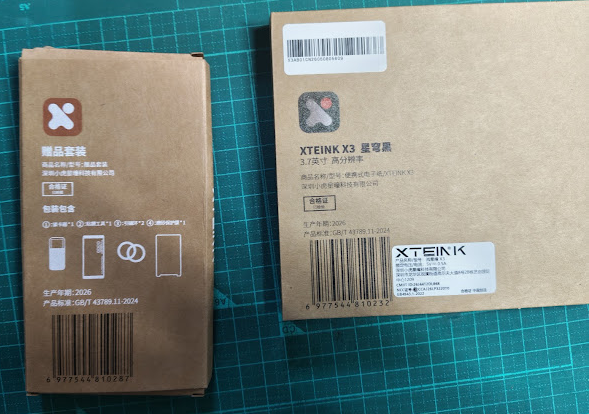
届いた中身は箱2つだった。
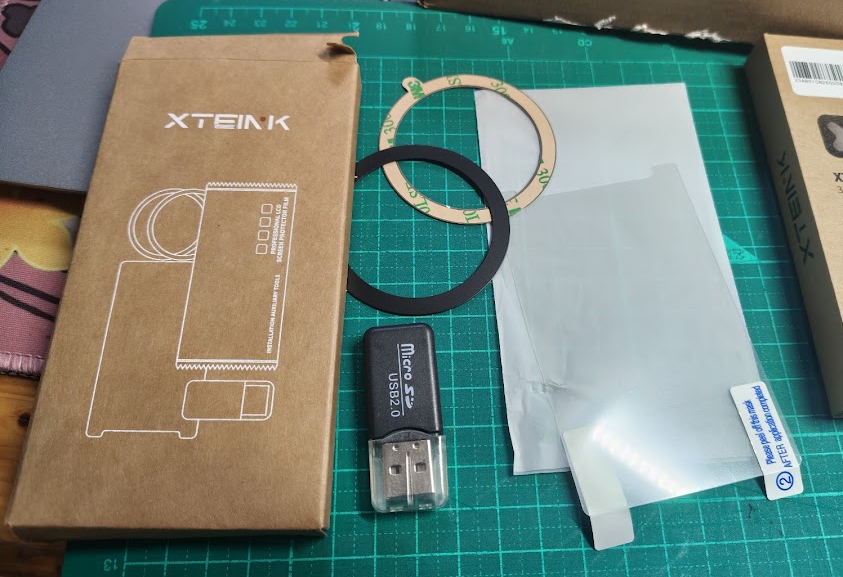
小さな箱は、画面保護シート、microSDリーダ/ライターと、magsafeっぽく使えるようにするための磁石リング2個
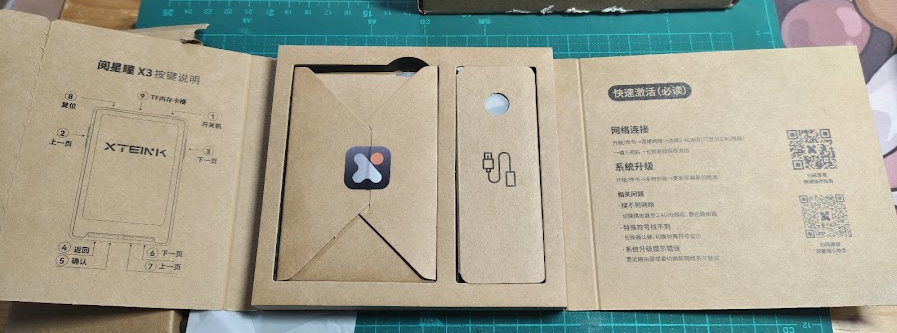
本体箱の中身はこんな感じ
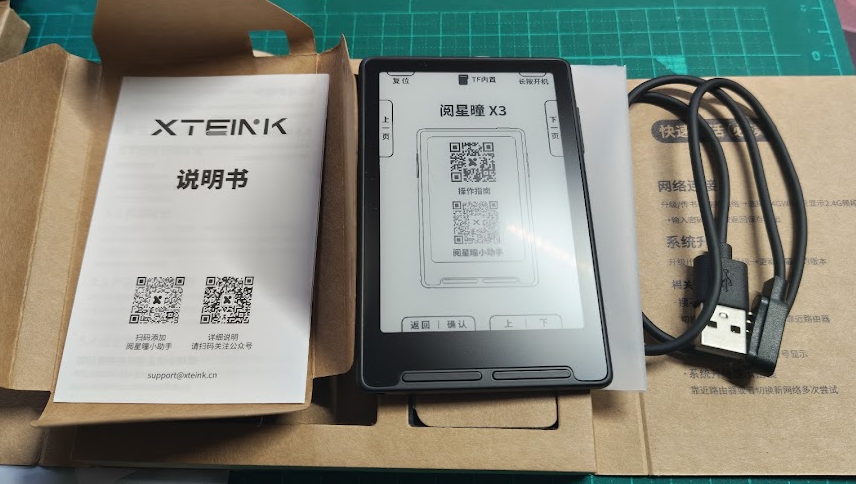
本体、充電用USBケーブル、マニュアルが入っていました
初期firmware
初期画面はこんな感じで、上面右側のボタンを長押しして電源を入れます。
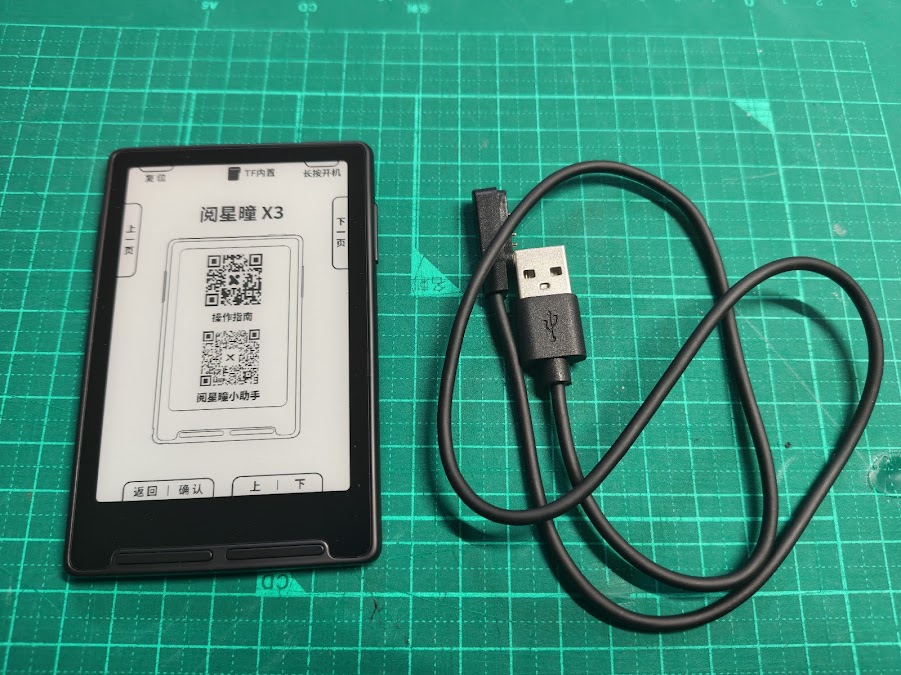
初回起動時はこんな画面でした。
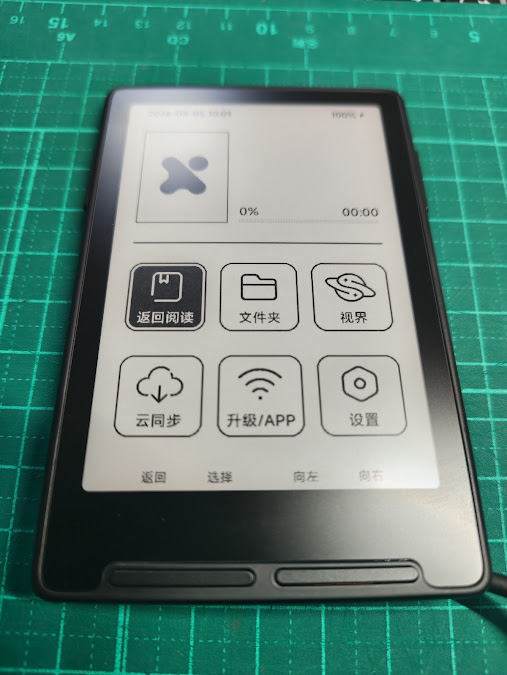
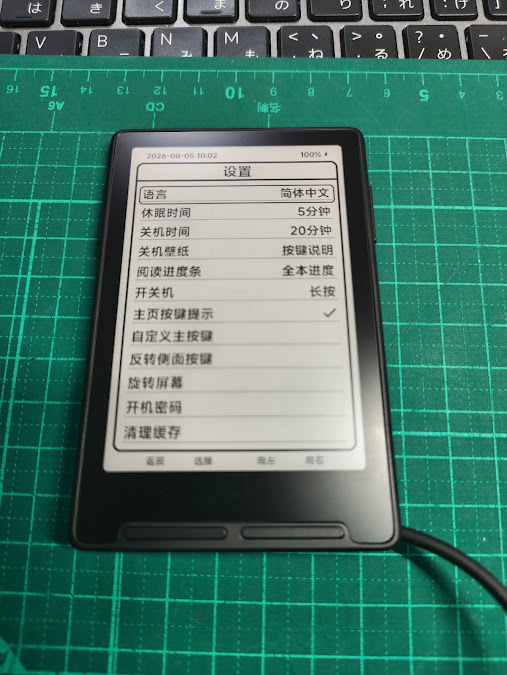
設定(没置)を選択すると、「语言」で言語が選択できる
意外なことに「日本語」があった。選択すると下記の様に日本語になる。
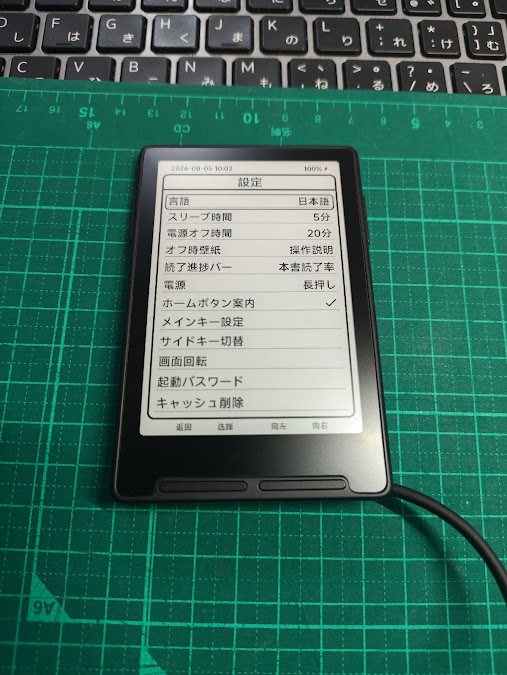
到着時のfirmwareはXTOS V5.2.13
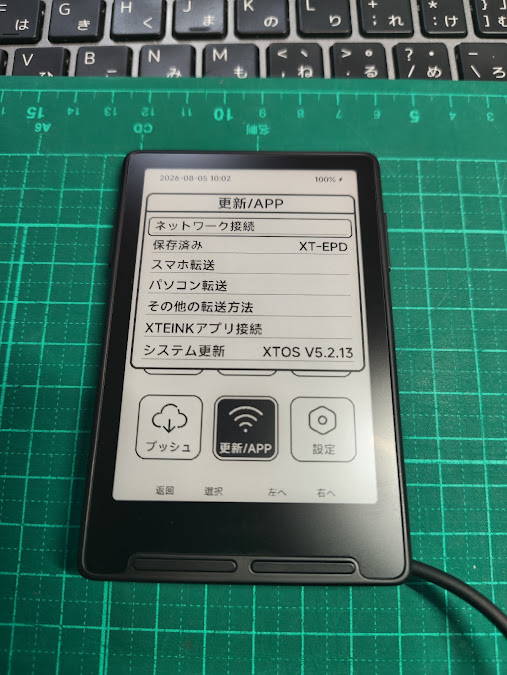
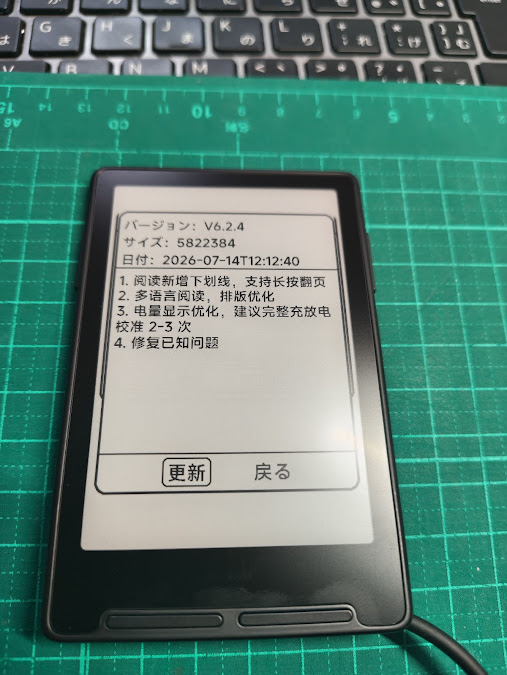
WiFiに接続して、最新のfirmware XTOS 6..4にバージョンアップ
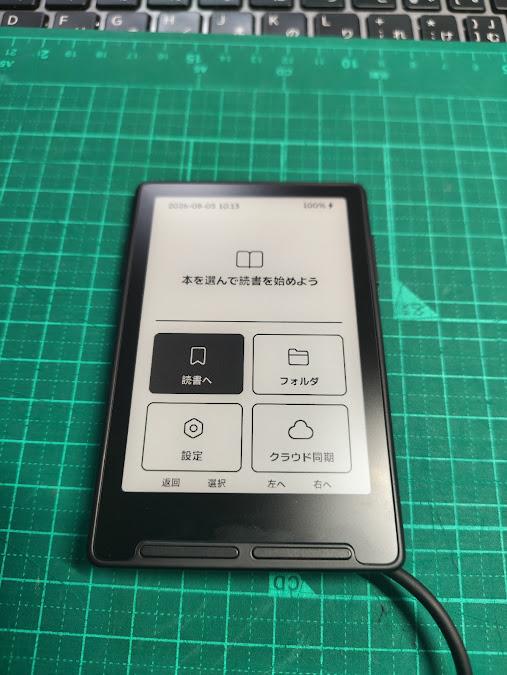
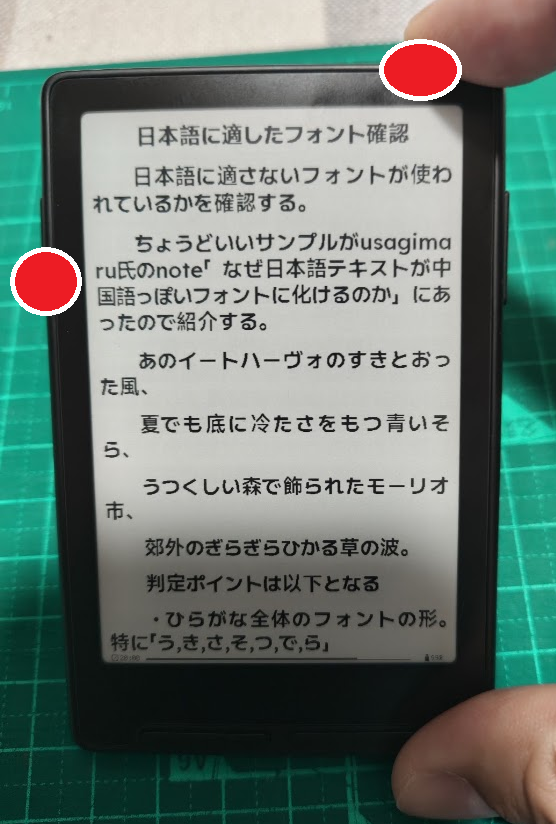
microSDにテスト用epubファイルをコピーして開いてみる
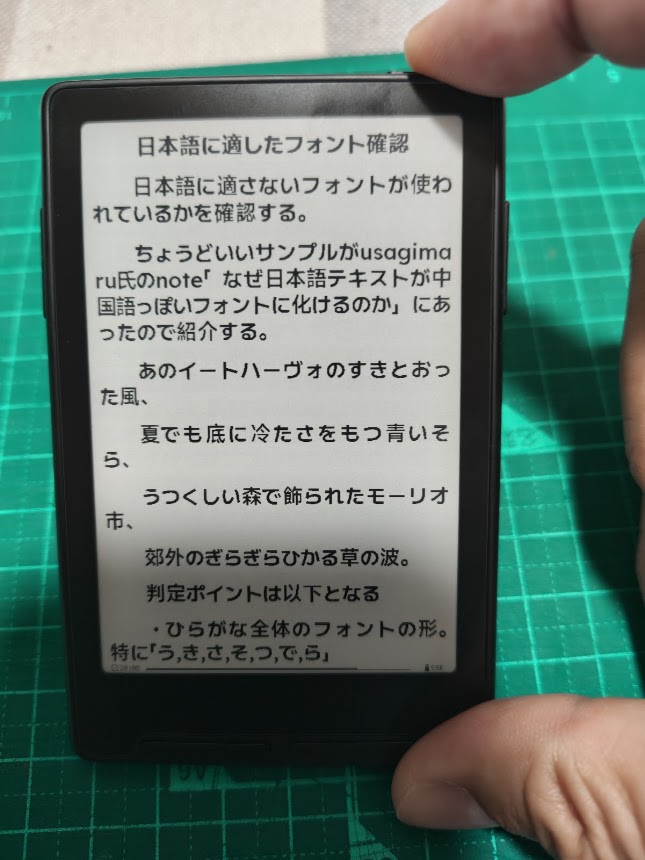
中華フォントですね
Firmware入れ替え
付属のUSBケーブルを使ってWindows機につなげても認識してくれない状態でした
crosspoint readerの日本語対応版を開発している https://github.com/zrn-ns/crosspoint-jp を見ると理由が書いてあった
aliexpress版はUSB機能が殺されているlock版で、USB機能は使えないが、microSD経由でfirmwareを変更することはできる、と
crosspoint reader公式にunlock firmwareが提供されているので「update.bin」をmicroSDカードに保存してXTEINK X3に戻す
XTEINK X3にUSBケーブルをつなげて充電状態にする
XTEINK X3が起動してても/起動していなくても、電源ボタン(上面の右側ボタン)と上ボタン(左面のボタン)を押し続ける
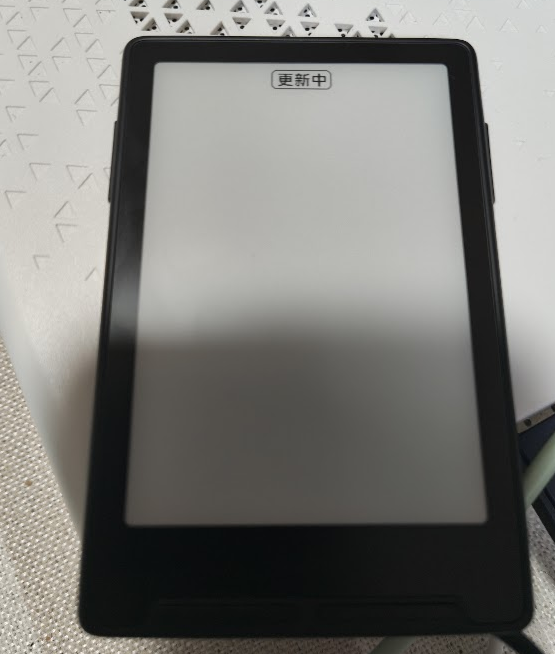
画面が「更新中」となったら手を離して終了まで待つ
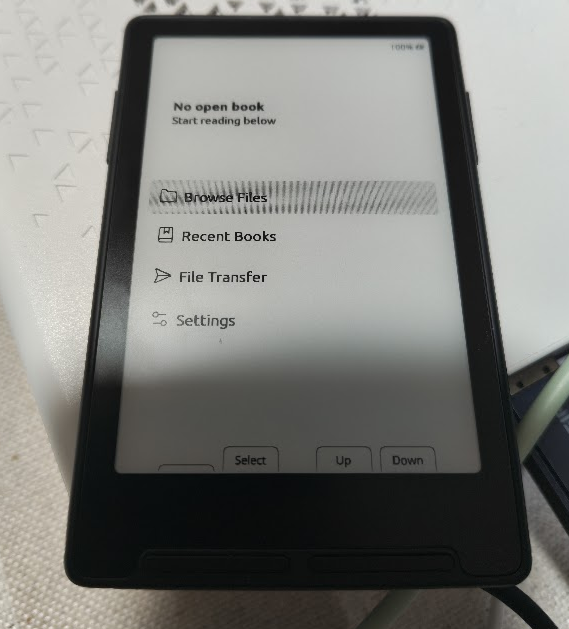
下記の様に英語表示になったら書き換え終了です
XTOSで使用したテスト用epubファイルを読み込んでみる・・・System Crash
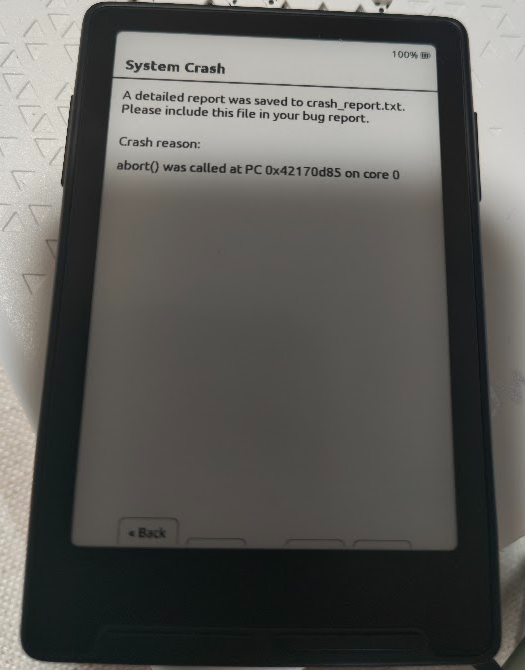
XTOSでいけたのに、ダメなのか、と意外な結果に驚きが・・・
続いて日本語対応版 https://github.com/zrn-ns/crosspoint-jp をインストールしてみます
microsdにfirmware.binをコピーして
XTEINK X3の「Settings」→「System」→「SD Card Firmware Update」で「firmware.bin」を選択して更新
アップデート中…
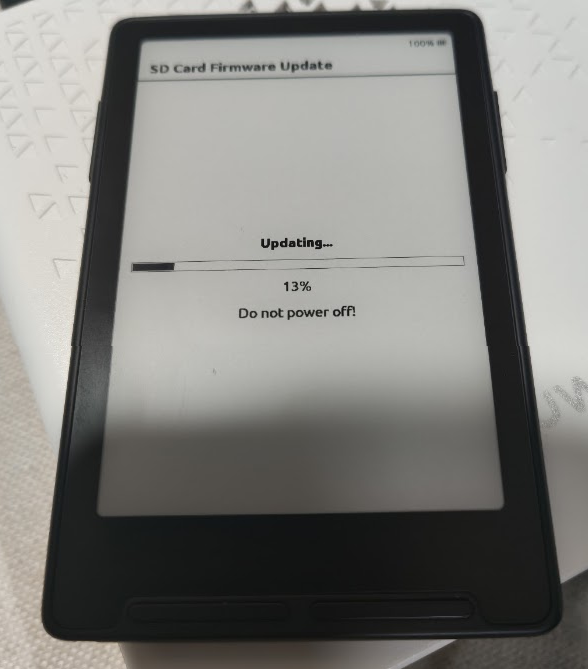
おや?ばけばけ
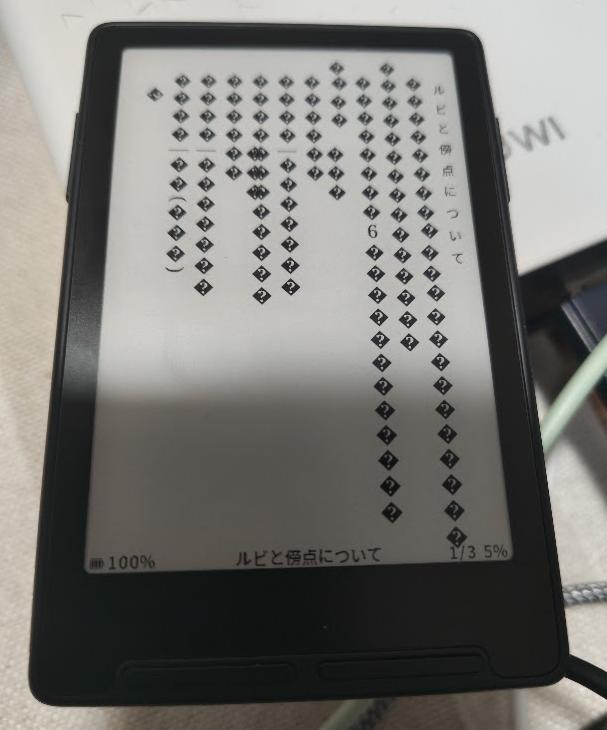
フォントをインストールしてから表示するとエラーで落ちる・・・
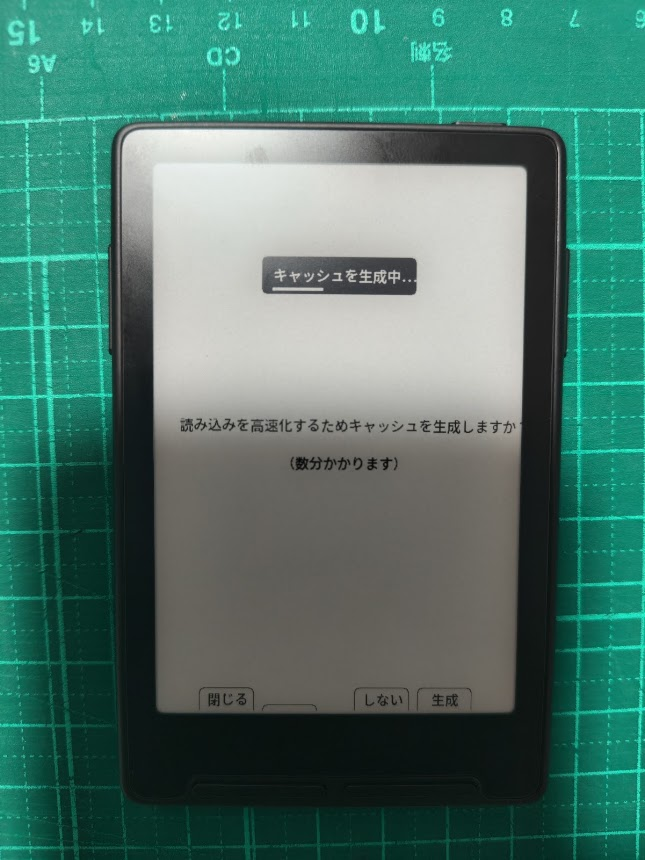
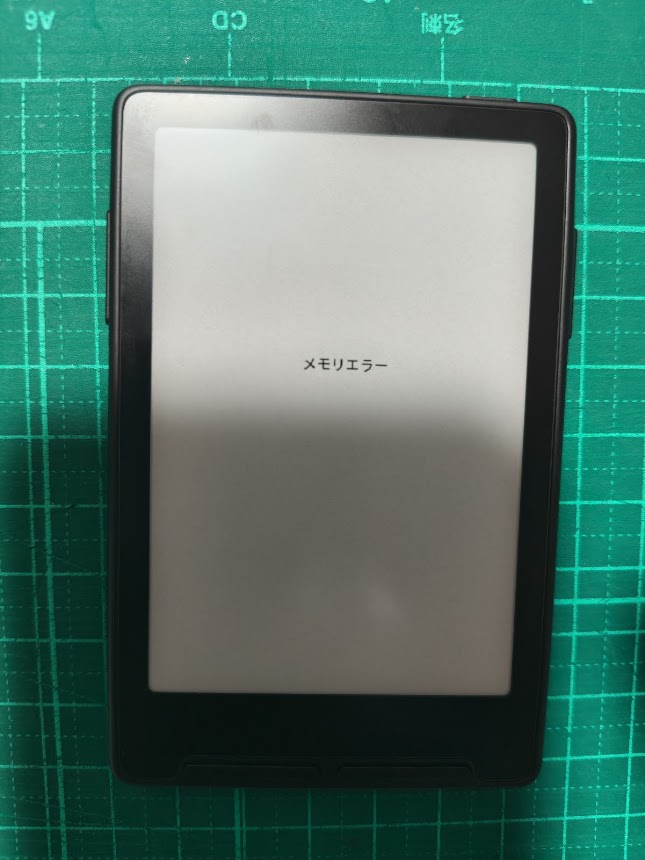
うーん・・・
crosspoint jpのissue に事象を登録してから、詳細を見ていくと、#103 の角川系EPUBファイルで発生している事象の問題がまさしくそのものっぽい。
「書籍の埋め込みスタイル」を「OFF」にすることで表示できる、ということも発見した。
2026/09/08 追記: メモリエラーの件は、その後のバージョンで解決している