vCenterに作成したユーザのパスワード有効期限はデフォルト90日間

vSphere 8.0環境で、vCenter上に作成した新規ユーザのパスワード有効期限は、標準設定のままだと90日間となっている。

バックアップ専用に新規ユーザを作成する場合など、特殊なユーザに対してだけ、有効期限設定を無効化したい場合は、VCSA仮想マシンに対してsshログインして、設定を行う必要がある。

ドキュメント:vSphere IaaS Control Plane 7.0 「dir-cli コマンド リファレンス

(1)VCSA仮想マシンにsshでログイン

sshでアクセスし、rootユーザでログイン

(2)shellモードに移行

ログインすると「Command>」というプロンプト
そこに「shell」と入力し、UNIXコマンドが利用できるようにする

Connected to service

    * List APIs: "help api list"
    * List Plugins: "help pi list"
    * Launch BASH: "shell"

Command> shell
Shell access is granted to root
root@vcsa [ ~ ]#

(3)dir-cliコマンドで現在のアカウント状態を確認

/usr/lib/vmware-vmafd/bin/dir-cli user find-by-name –account アカウント名 –level 2
「Password never expires:」が「FALSE」となっているとパスワード有効期限設定が有効で「Password expiry」にある日付で無効化される状態です。

root@vcsa [ ~ ]# /usr/lib/vmware-vmafd/bin/dir-cli user find-by-name --account backupuser --level 2
Enter password for administrator@vsphere.local:
Account: backupuser
UPN: backupuser@VSPHERE.LOCAL
Account disabled: FALSE
Account locked: FALSE
Password never expires: FALSE
Password expired: FALSE
Password expiry: 874 day(s) 18 hour(s) 17 minute(s) 48 second(s)
root@vcsa [ ~ ]#

(4)dir-cliコマンドで パスワード有効期限を無効とします

/usr/lib/vmware-vmafd/bin/dir-cli user modify –account アカウント名 –password-never-expires

root@vcsa [ ~ ]# /usr/lib/vmware-vmafd/bin/dir-cli user modify --account backupuser --password-never-expires
Enter password for administrator@vsphere.local:
Password set to never expire for [backupuser].
root@vcsa [ ~ ]#

(5)dir-cliコマンドでアカウント状態が変更されたことを確認

/usr/lib/vmware-vmafd/bin/dir-cli user find-by-name –account アカウント名 –level 2
「Password never expires:」が「TRUE」となっているとパスワード有効期限設定が無効です
「Password expiry:N/A」と有効期限も未設定となっています

root@vcsa [ ~ ]# /usr/lib/vmware-vmafd/bin/dir-cli user find-by-name --account backupuser --level 2
Enter password for administrator@vsphere.local:
Account: backupuser
UPN: backupuser@VSPHERE.LOCAL
Account disabled: FALSE
Account locked: FALSE
Password never expires: TRUE
Password expired: FALSE
Password expiry: N/A
root@vcsa [ ~ ]#

ちなみにlevel 2オプションなしで実行した場合は下記情報しかみれません

root@vcsa [ ~ ]# /usr/lib/vmware-vmafd/bin/dir-cli user find-by-name –account backupuser
Enter password for administrator@vsphere.local:
Account: backupuser
UPN: backupuser@VSPHERE.LOCAL
root@vcsa [ ~ ]#
NetVault 用firewall設定 for RHEL/Windows

NetVaultサーバをRHEL上にたてて、クライアントにNetAppとRHELとWindows Serverがいる場合のファイアウォール設定サンプル。

必要なポートについては「Netvault 13.1.2 管理ガイド NetVaultが使用するポートNetVault 12.0管理ガイド ファイアウォールの設定の例より流用。

NetVaultサーバ/クライアント間の基本的な通信はネットワークマネージャによりポート20031のTCP/UDPで行われる。
またクライアント上でコミュニケーションマネージャがポート20032 TCPを使用する。

また、NDMPバックアップの場合、NetVaultサーバ側でポート10000 TCPと40000 TCPを使用する。

設定はOS側のfirewall設定と、NetVault側のファイアウォール設定の2つを行う。

NetVault側ファイアウォール設定

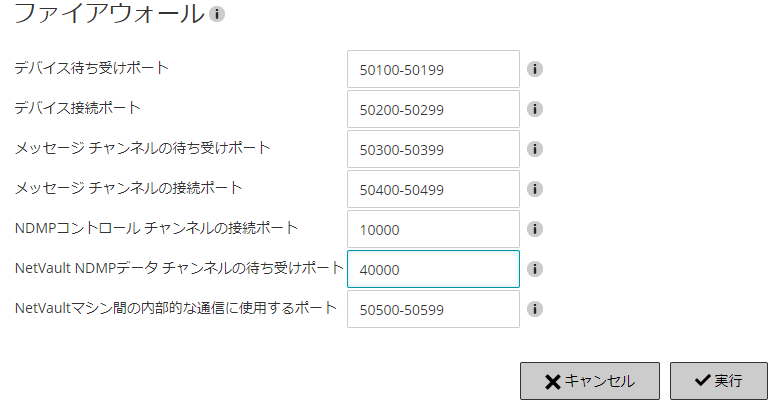
NetVaultサーバ側は以下のように設定する。設定したあとはサービス再起動が必須。

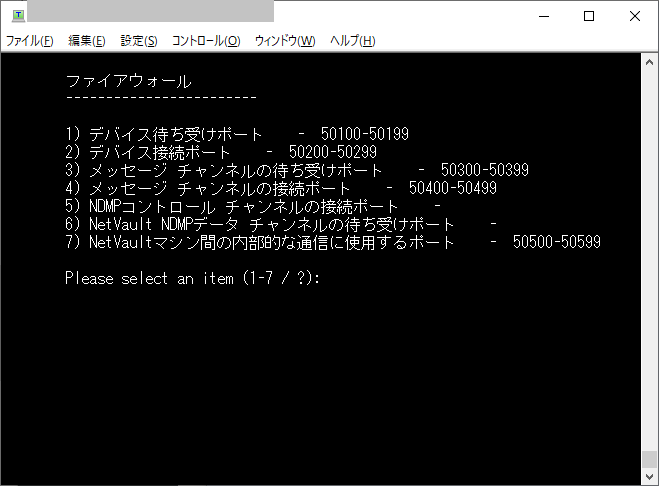
デバイス待ち受けポート50100-50199
デバイス接続ポート50200-50299
メッセージ チャンネルの待ち受けポート50300-50399
メッセージ チャンネルの接続ポート50400-50499
NDMPコントロール チャンネルの接続ポート10000
NetVault NDMPデータ チャンネルの待ち受けポート40000
NetVaultマシン間の内部的な通信に使用するポート50500-50599

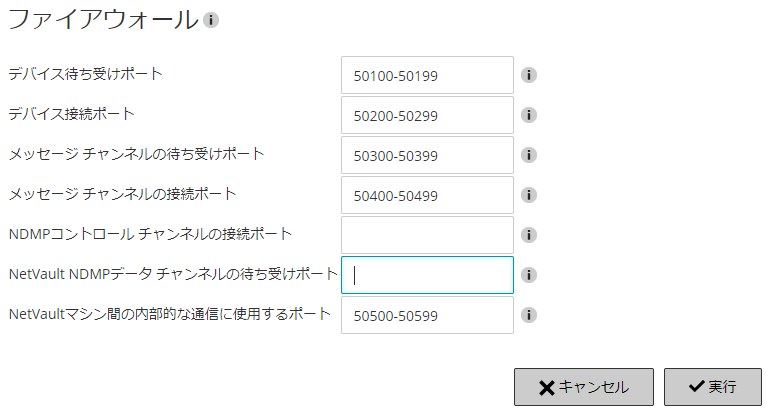
クライアント側はNDMP関連設定がなくでも良い。設定したあとはサービス再起動が必須。

デバイス待ち受けポート50100-50199
デバイス接続ポート50200-50299
メッセージ チャンネルの待ち受けポート50300-50399
メッセージ チャンネルの接続ポート50400-50499
NDMPコントロール チャンネルの接続ポート
NetVault NDMPデータ チャンネルの待ち受けポート
NetVaultマシン間の内部的な通信に使用するポート50500-50599

クライアント側のfirewallが動いている場合、NetVaultサーバからの設定変更を受け付けることができない。Windowsの場合はスタートメニューにある「NetVault Configurator」を起動して変更する。

Linuxの場合は、NetVaultクライアント側で「txtconfig」コマンドを実行して設定を変更する。(Windowsにもtxtconfigがあるが、日本語が文字化けをする)

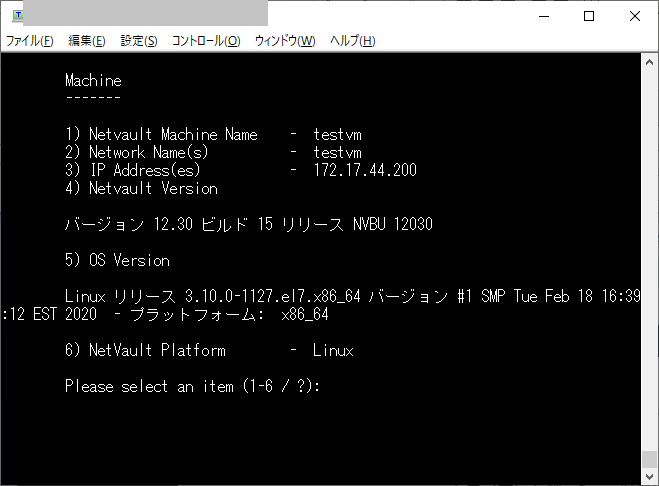
txtconfigを実行すると以下のような画面が表示される。

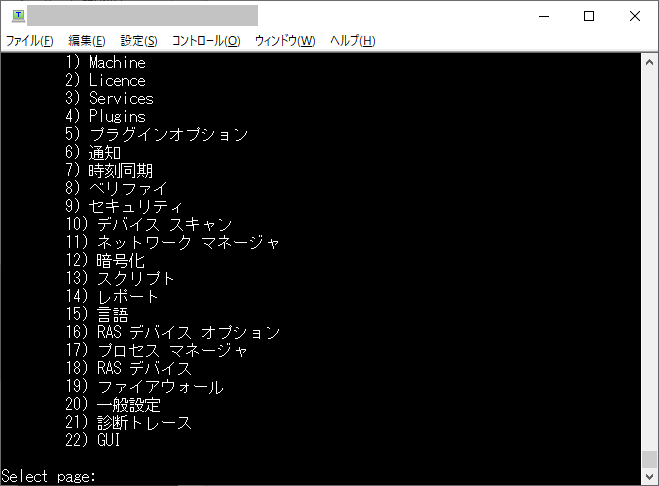
「p」と入力すると、2枚目のメニューが表示される。この中の「19. ファイアウォール」を変更するため「19」と入力する。

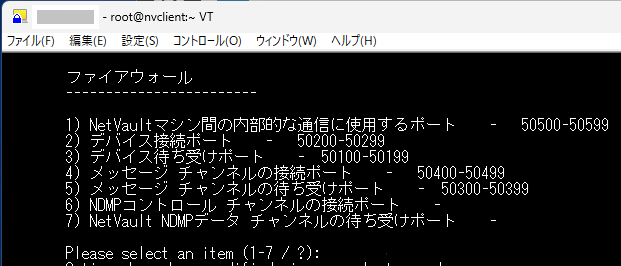
上から順に設定を変更していく。

最後は「s」を入力し、変更を保存して終了する。(qだと設定を反映しない)

OS側firewall設定

サーバ側として以下を開ける
 ・8443 TCP (管理画面)
 ・10000 TCP (NDMP)
 ・40000 TCP (NDMP)
 ・20031-20032 TCP
 ・20031 UDP
 ・50100-50599 TCP

クライアント側は管理画面用の8443と、NDMP用の10000と40000の設定を抜く。

CentOS7クライアントの場合以下とした

# firewall-cmd --permanent --zone=public --add-port=8443/tcp
# firewall-cmd --permanent --zone=public --add-port=10000/tcp
# firewall-cmd --permanent --zone=public --add-port=40000/tcp
# firewall-cmd --permanent --zone=public --add-port=20031-20032/tcp
# firewall-cmd --permanent --zone=public --add-port=20031/udp
# firewall-cmd --permanent --zone=public --add-port=50100-50599/tcp
# firewall-cmd --reload

Windowsクライアントの場合以下とした。

netsh advfirewall firewall add rule name=”NVBU TCP in ports” dir=in protocol=tcp localport=20031-20032 action=allow
netsh advfirewall firewall add rule name=”NVBU TCP in ports” dir=in protocol=tcp localport=50100-50599 action=allow

netsh advfirewall firewall add rule name=”NVBU TCP out ports” dir=out protocol=tcp localport=20031-20032 action=allow
netsh advfirewall firewall add rule name=”NVBU TCP out ports” dir=out protocol=tcp localport=50100-50599 action=allow

netsh advfirewall firewall add rule name=”NVBU UDP in ports” dir=in protocol=udp localport=20031 action=allow
netsh advfirewall firewall add rule name=”NVBU UDP out ports” dir=out protocol=udp localport=20031 action=allow

最後にNetVaultのクライアント管理にてクライアント追加を行う際に「クライアントはファイアウォールの外側に存在」にチェックを入れることを忘れないこと。(入れないとNetVaultサーバからクライアントへのアクセスに指定したポートを使用しない)