Proxmox VE 9.1でのパッチ適用は「apt dist-upgrade」で行う

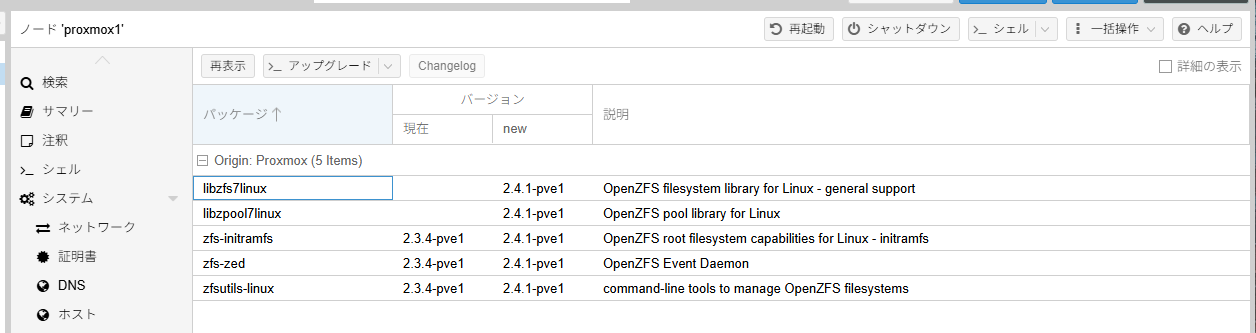
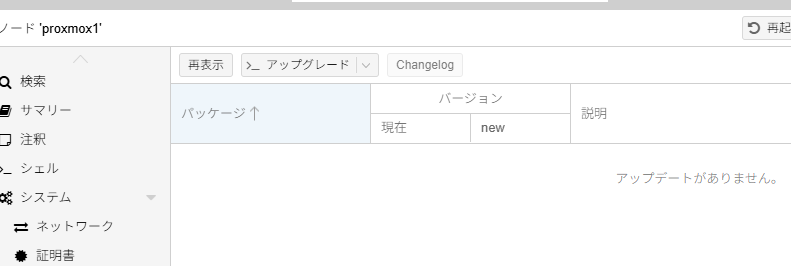
Proxmox VE 9.1環境で、sshログインして「apt upgrade -y」でアップデートしたんだけど、GUIでみると下記の様にパッケージが残っていた

sshログインして「apt upgrade」を実行した場合は以下の結果

root@proxmox1:~# apt upgrade
Not upgrading:
  zfs-initramfs  zfs-zed  zfsutils-linux

Summary:
  Upgrading: 0, Installing: 0, Removing: 0, Not Upgrading: 3
root@proxmox1:~#

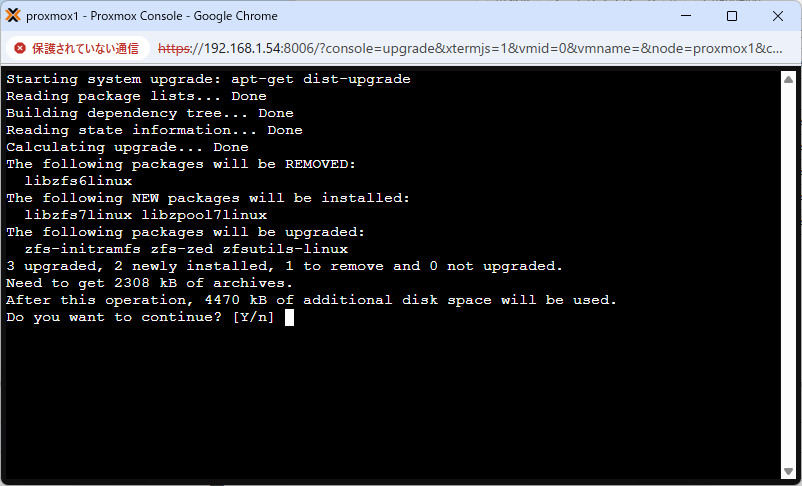
しかし、Web GUI上の「アップグレード」をクリックすると、

上記の様な表示が出る・・・実行しているコマンドが「apt-get dist-upgrade」となっている

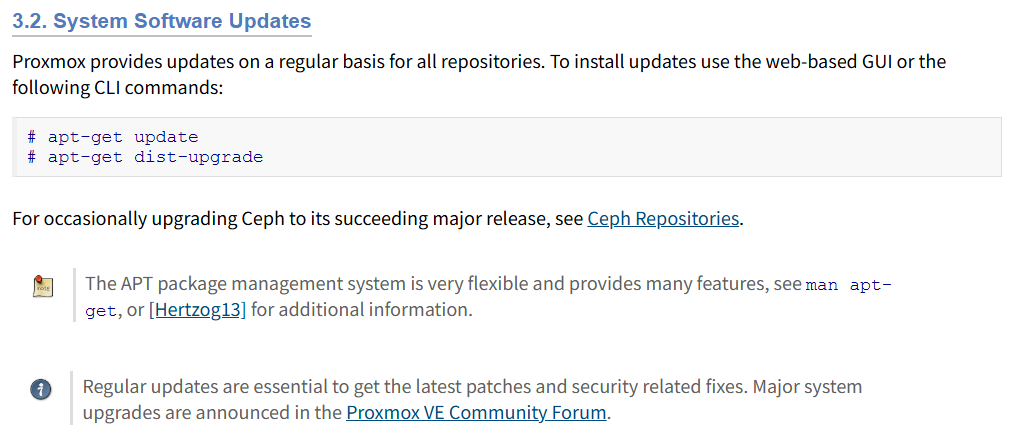
おや?と思って、マニュアルを再確認してみる

3.2. System Software Updates」によると・・・

「apt-get update」を実行したあと「apt-get dist-upgrade」を実行しろ、とあった

というわけで「apt dist-upgrade」コマンドを実行

root@proxmox1:~# apt dist-upgrade
Upgrading:
  zfs-initramfs  zfs-zed  zfsutils-linux

Installing dependencies:
  libzfs7linux  libzpool7linux

REMOVING:
  libzfs6linux

Summary:
  Upgrading: 3, Installing: 2, Removing: 1, Not Upgrading: 0
  Download size: 2,308 kB
  Space needed: 4,470 kB / 31.8 GB available

Continue? [Y/n] y
Get:1 http://download.proxmox.com/debian/pve trixie/pve-no-subscription amd64 zfs-initramfs all 2.4.1-pve1 [26.8 kB]
Get:2 http://download.proxmox.com/debian/pve trixie/pve-no-subscription amd64 zfsutils-linux amd64 2.4.1-pve1 [596 kB]
Get:3 http://download.proxmox.com/debian/pve trixie/pve-no-subscription amd64 zfs-zed amd64 2.4.1-pve1 [71.0 kB]
Get:4 http://download.proxmox.com/debian/pve trixie/pve-no-subscription amd64 libzfs7linux amd64 2.4.1-pve1 [226 kB]
Get:5 http://download.proxmox.com/debian/pve trixie/pve-no-subscription amd64 libzpool7linux amd64 2.4.1-pve1 [1,388 kB]
Fetched 2,308 kB in 2s (935 kB/s)
Reading changelogs... Done
(Reading database ... 76859 files and directories currently installed.)
Preparing to unpack .../zfs-initramfs_2.4.1-pve1_all.deb ...
Unpacking zfs-initramfs (2.4.1-pve1) over (2.3.4-pve1) ...
Preparing to unpack .../zfsutils-linux_2.4.1-pve1_amd64.deb ...
Unpacking zfsutils-linux (2.4.1-pve1) over (2.3.4-pve1) ...
Preparing to unpack .../zfs-zed_2.4.1-pve1_amd64.deb ...
Unpacking zfs-zed (2.4.1-pve1) over (2.3.4-pve1) ...
(Reading database ... 76862 files and directories currently installed.)
Removing libzfs6linux:amd64 (2.3.4-pve1) ...
Removing 'diversion of /lib/x86_64-linux-gnu/libzfs_core.so.3 to /lib/x86_64-linux-gnu/libzfs_core.so.3.usr-is-merged by libzfs6linux'
Removing 'diversion of /lib/x86_64-linux-gnu/libzfs_core.so.3.0.0 to /lib/x86_64-linux-gnu/libzfs_core.so.3.0.0.usr-is-merged by libzfs6linux'
Selecting previously unselected package libzfs7linux:amd64.
(Reading database ... 76850 files and directories currently installed.)
Preparing to unpack .../libzfs7linux_2.4.1-pve1_amd64.deb ...
Unpacking libzfs7linux:amd64 (2.4.1-pve1) ...
Selecting previously unselected package libzpool7linux:amd64.
Preparing to unpack .../libzpool7linux_2.4.1-pve1_amd64.deb ...
Unpacking libzpool7linux:amd64 (2.4.1-pve1) ...
Setting up libzpool7linux:amd64 (2.4.1-pve1) ...
Setting up libzfs7linux:amd64 (2.4.1-pve1) ...
No diversion 'diversion of /lib/x86_64-linux-gnu/libzfs_core.so.3 to /lib/x86_64-linux-gnu/libzfs_core.so.3.usr-is-merged by libzfs6linux', none removed.
No diversion 'diversion of /lib/x86_64-linux-gnu/libzfs_core.so.3.0.0 to /lib/x86_64-linux-gnu/libzfs_core.so.3.0.0.usr-is-merged by libzfs6linux', none removed.
Setting up zfsutils-linux (2.4.1-pve1) ...
Installing new version of config file /etc/default/zfs ...
Installing new version of config file /etc/zfs/zfs-functions ...
zfs-import-scan.service is a disabled or a static unit, not starting it.
Setting up zfs-initramfs (2.4.1-pve1) ...
Setting up zfs-zed (2.4.1-pve1) ...
Processing triggers for libc-bin (2.41-12+deb13u2) ...
Processing triggers for man-db (2.13.1-1) ...
Processing triggers for initramfs-tools (0.148.3) ...
update-initramfs: Generating /boot/initrd.img-7.0.2-2-pve
Running hook script 'zz-proxmox-boot'..
Re-executing '/etc/kernel/postinst.d/zz-proxmox-boot' in new private mount namespace..
No /etc/kernel/proxmox-boot-uuids found, skipping ESP sync.
root@proxmox1:~#

これで、アップデートしていないパッケージはなくなった

root@proxmox1:~# apt update
Hit:1 http://security.debian.org/debian-security trixie-security InRelease
Hit:2 http://deb.debian.org/debian trixie InRelease
Hit:3 http://deb.debian.org/debian trixie-updates InRelease
Hit:4 http://download.proxmox.com/debian/ceph-squid trixie InRelease
Hit:5 http://download.proxmox.com/debian/pve trixie InRelease
All packages are up to date.
root@proxmox1:~#

Nutanix CE 2.1(AOS 6.8.1)をRyzen 3700UのESXi 8上で構築したときのメモ 2026/04/03版

各仮想環境で作成した仮想マシンハードウェアのlspci上での見た目の違いを確認しようと思って、Nutanix CE環境を新規で構築した

そのときに迷ったことのメモ

入手について

公式には「Nutanix Communitiy Edition」のページから遷移することになるがめんどくさい

マニュアル「Getting Started with Community Edition

リリースノートなどは、サポート契約を要求されていて読むことは出来ない

ソフトウェアのダウンロードは「Download Community Edition」から行う

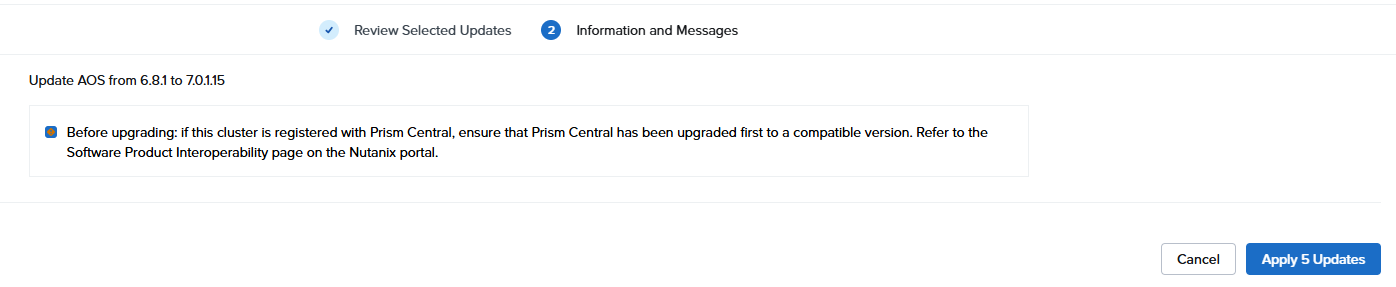
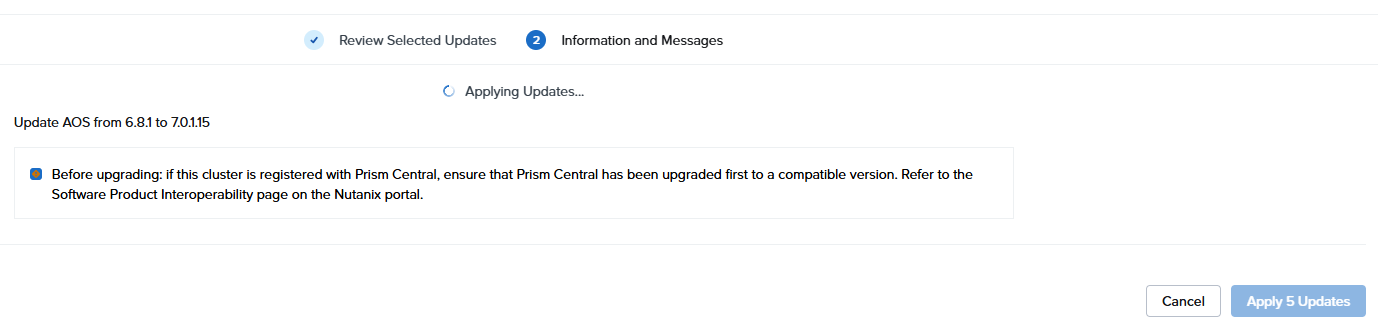
2026/04/03時点でも、2024/08/19リリースの phoenix.x86_64-fnd_5.6.1_patch-aos_6.8.1_ga.iso が最新である模様

CE 2.1はAOS 6.8.1ですが、通常版は現在 AOS 7.3.0.1 である模様

インストールについて

ESXi 8の場合、「CPU ハードウェア仮想化:ハードウェア アシストによる仮想化をゲスト OS に公開」と「UEFI Secure boot 無効化」だけでいけるかと思いきや

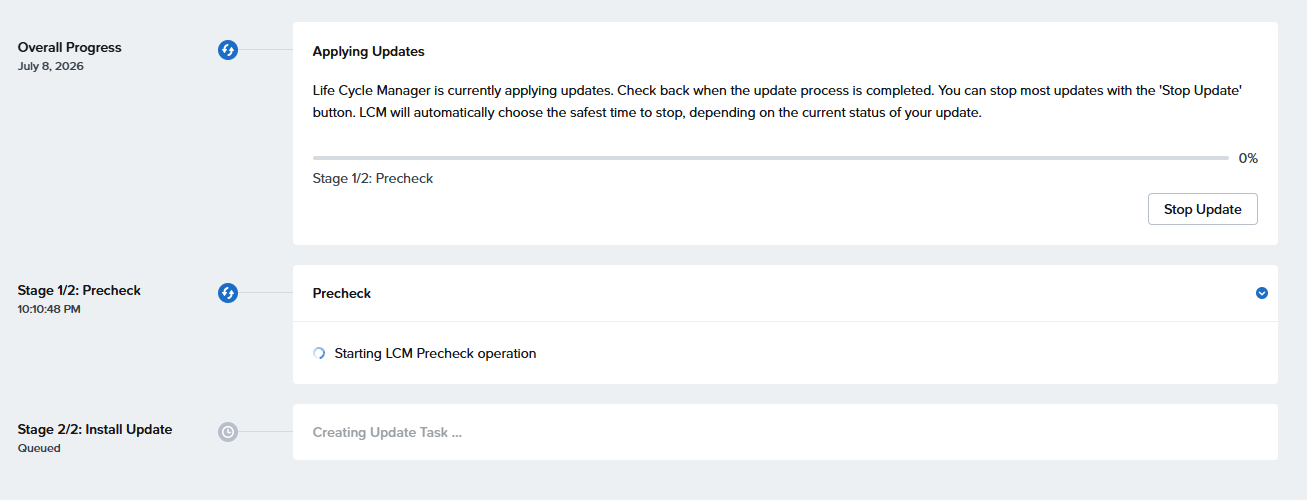
インストーラが途中で/dev/sdbが見つからないとして失敗

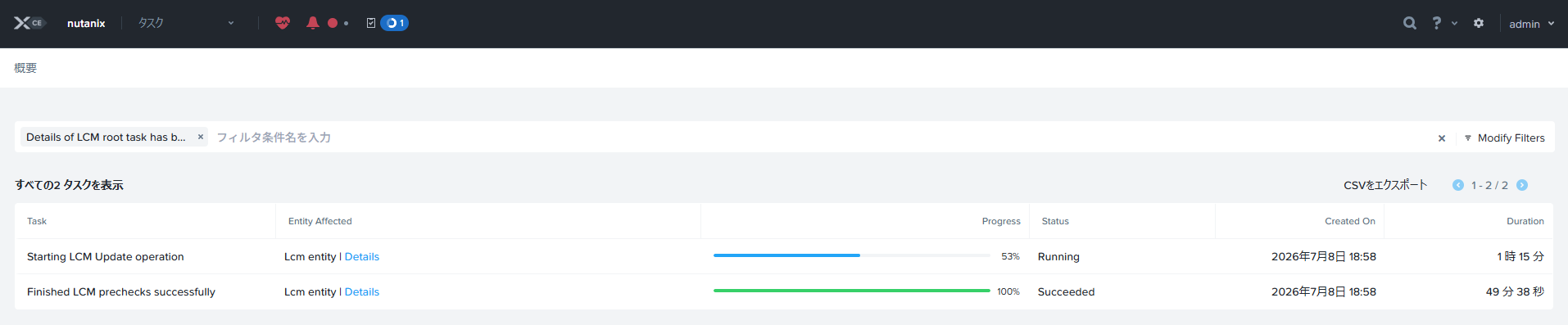
NTNX日記の「ESXi で Nested Nutanix CE を構成してみる。(CE 2.1 / AOS 6.8.1 版)」に書いてある「1つめのハード ディスクは、デフォルトで作成されるものを 32GB に変更するか、いったん削除して再作成します。」がポイントだとは思いませんでした。

初回ログイン時のユーザ情報は「Creating and Configuring a Cluster」を参照

AHVは「root」「nutanix/4u」
CVMは「nutanix」「nutanix/4u」
Web UIは「admin」「nutanix/4u」初回ログイン時にパスワード変更が求められるが制限がきつめ

Web初回ログイン時にNEXTアカウントを要求されるが、Nutanix NEXTのMy profileで表示されるユーザ名ではなく「メールアドレス」を入力する

その他メモ

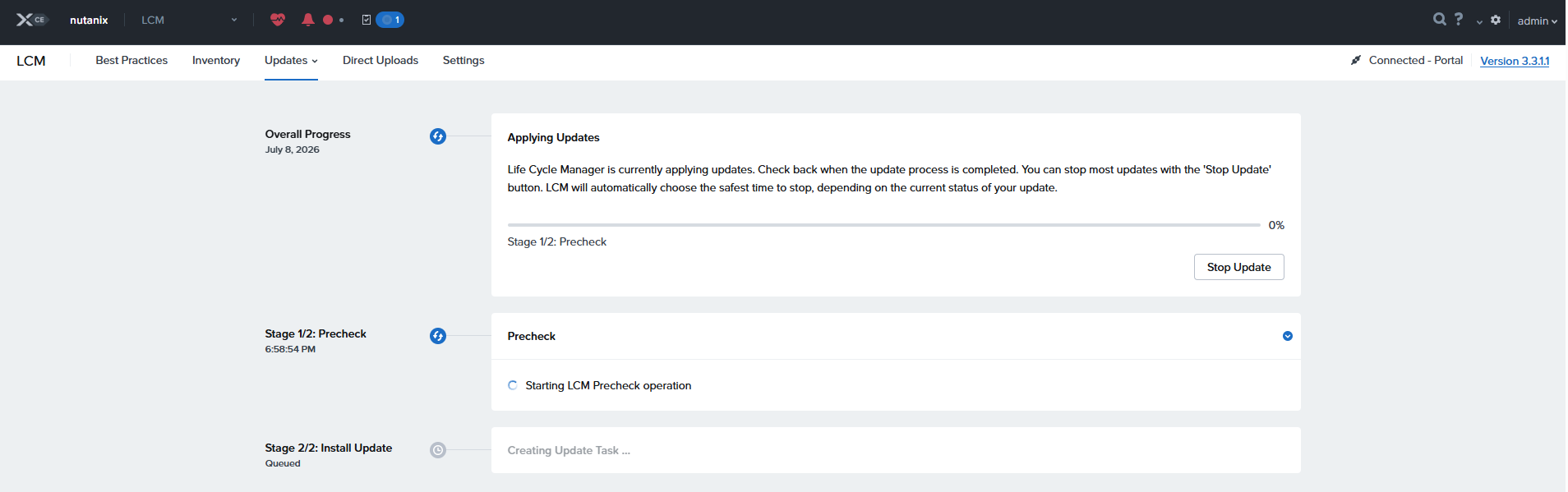
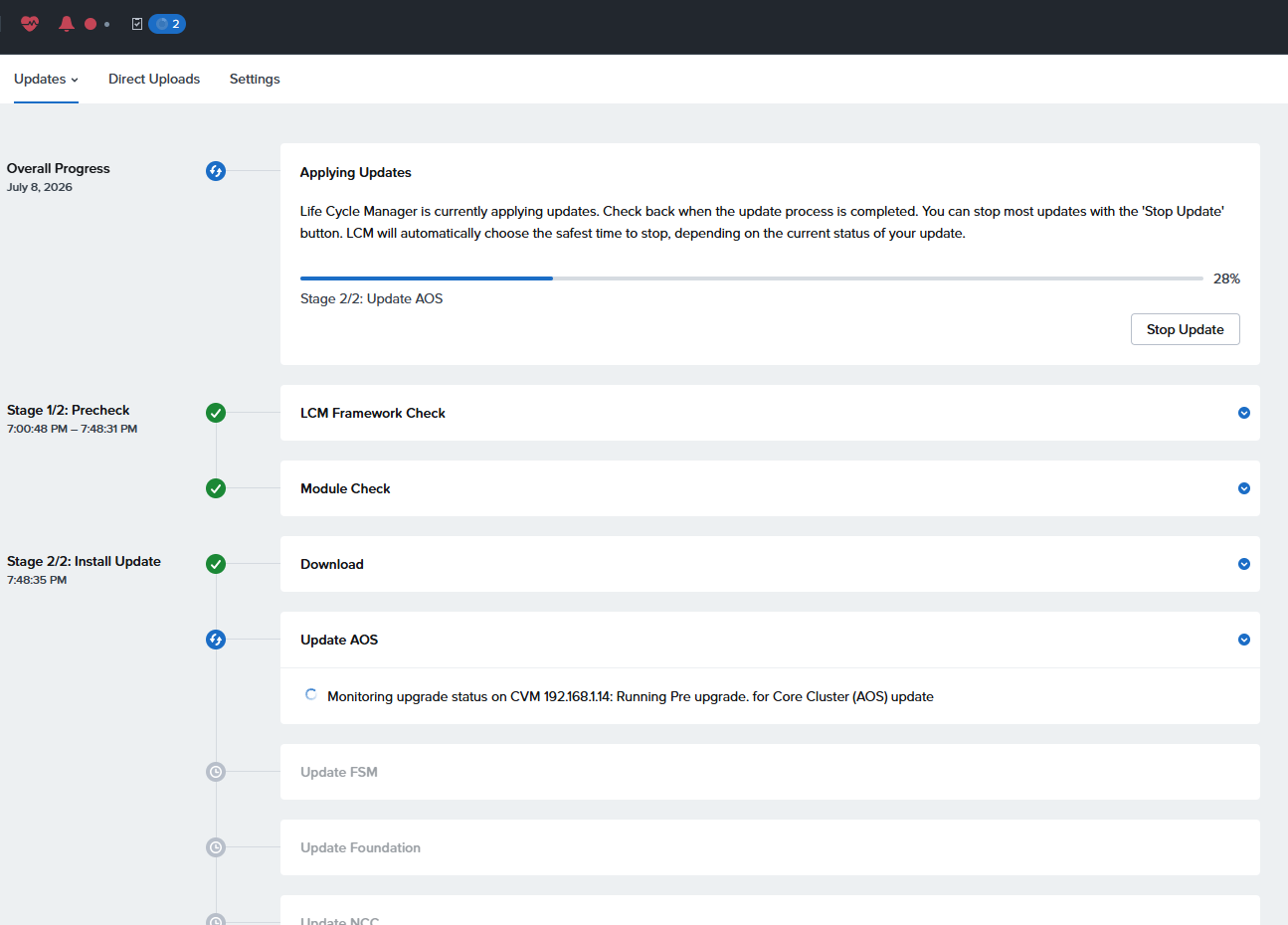
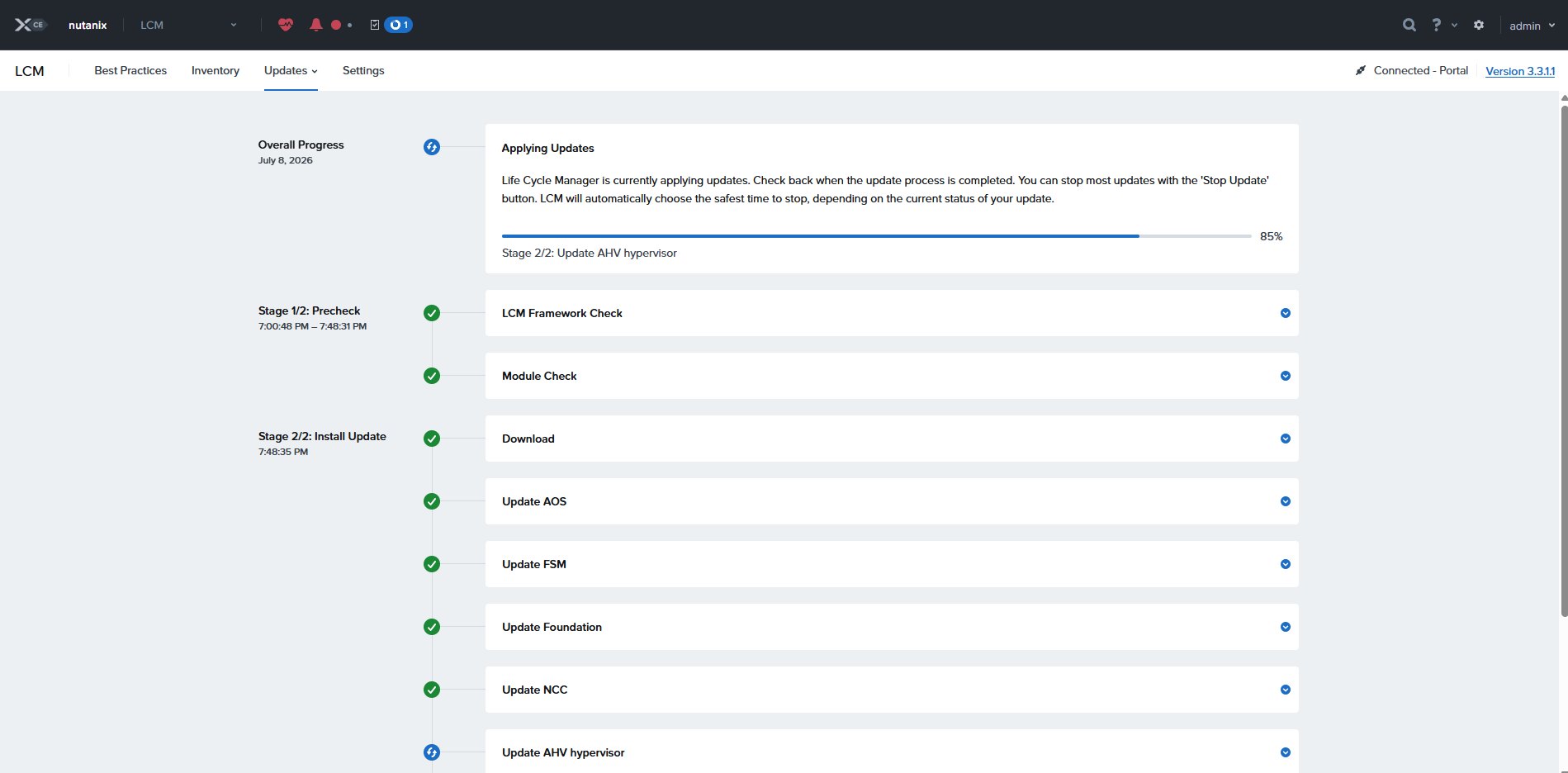
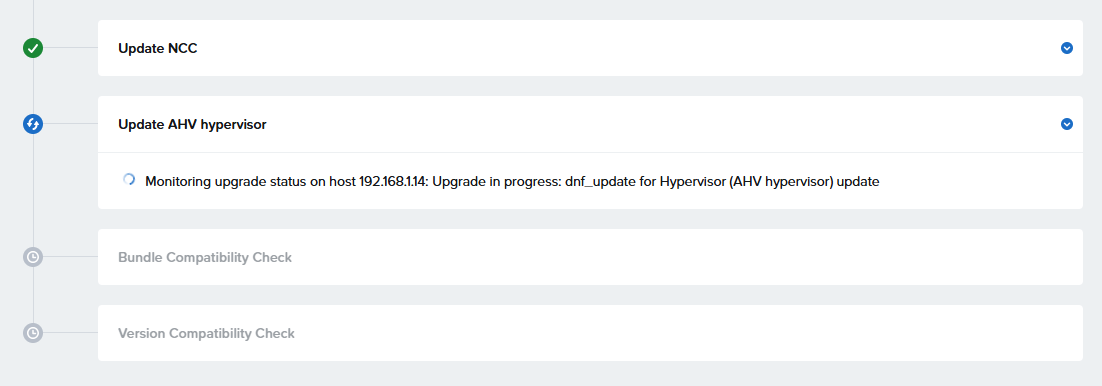
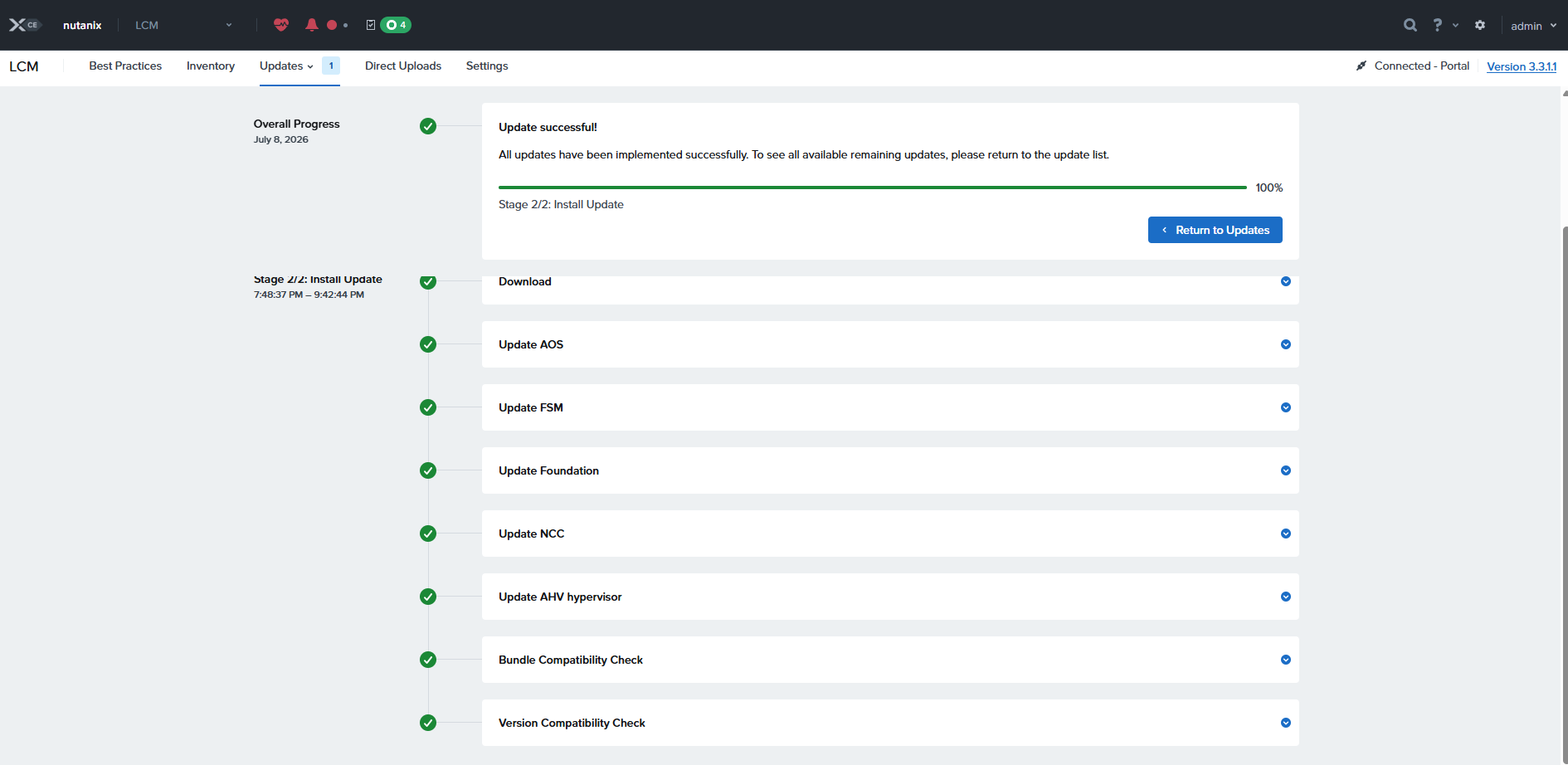
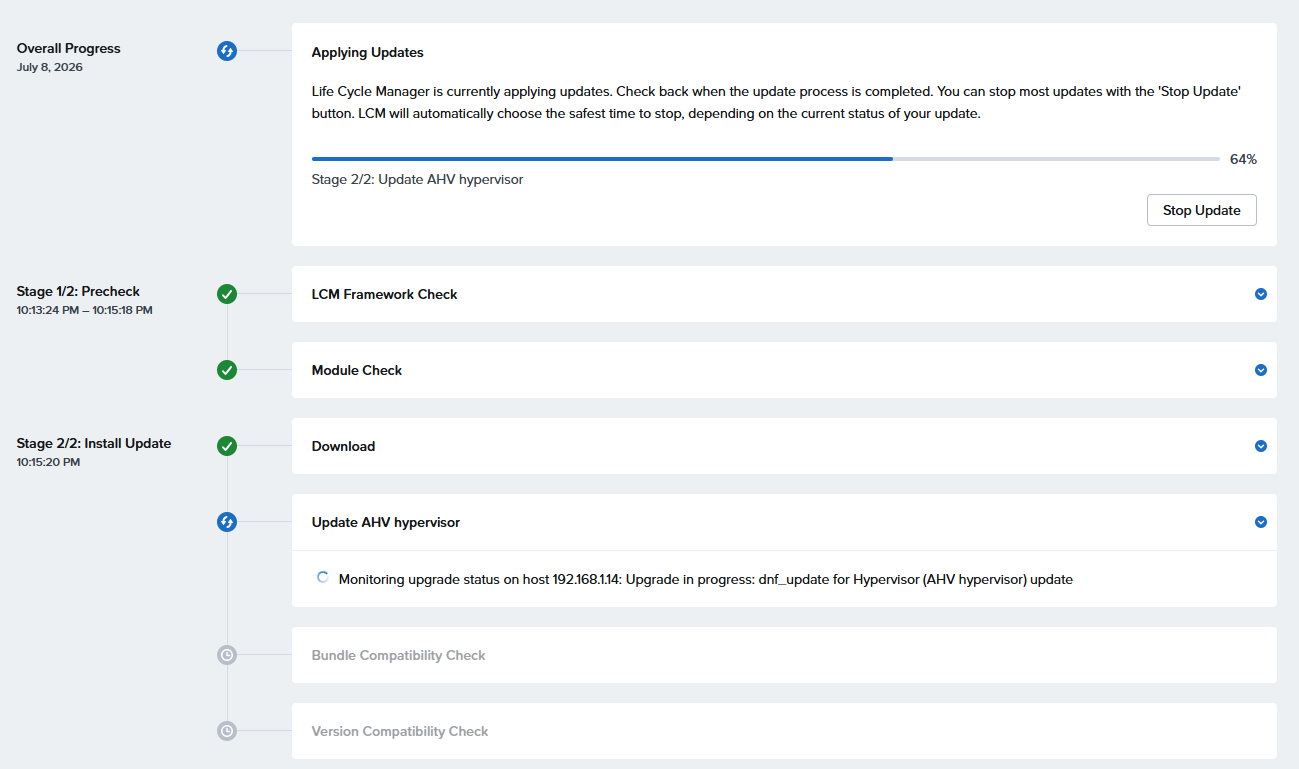
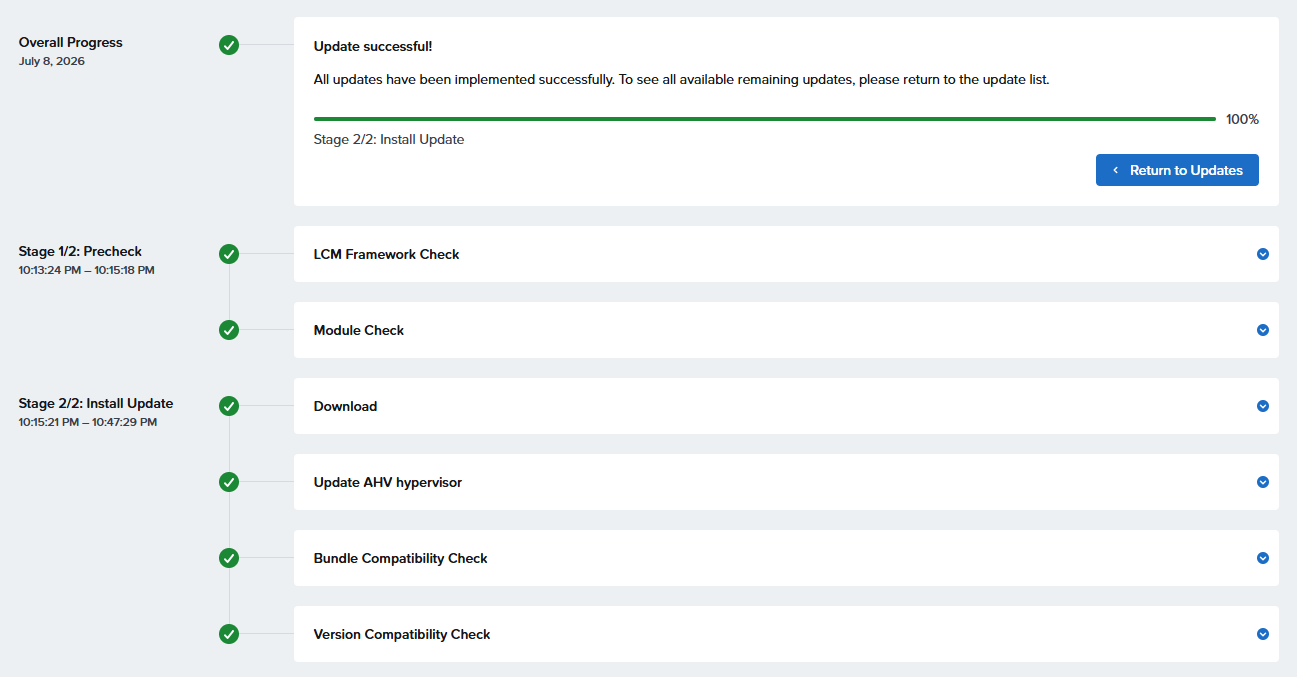
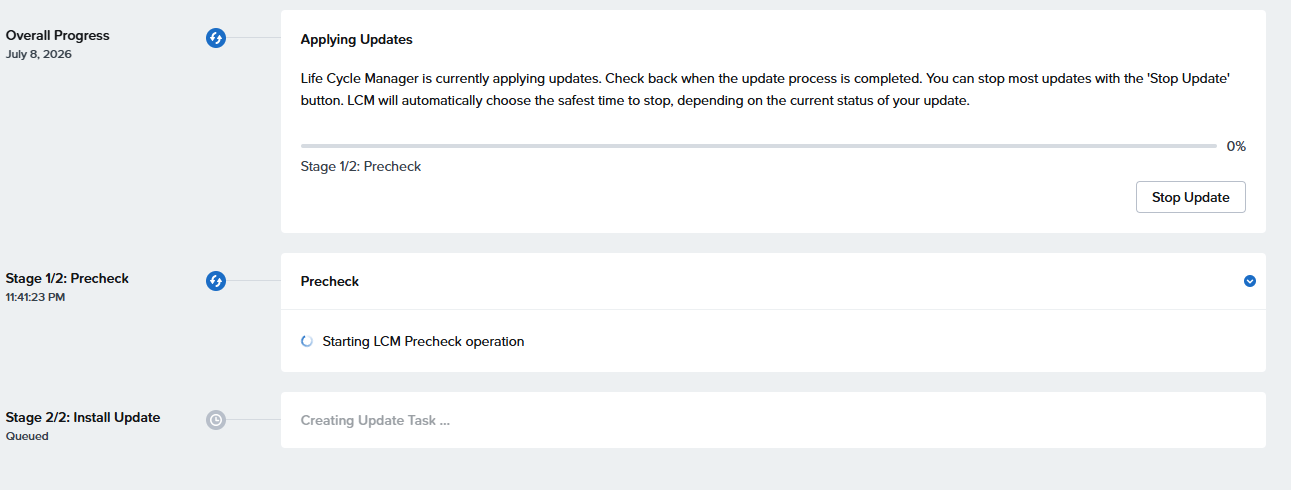
LCMの動作にアクセスできるNTPサーバは必須

初期設定ではNTPサーバとして0.pool.ntp.org と 1.pool.ntp.org が登録されている

これらにアクセスできないとLCMでのInventoryが失敗する

error alert
Lcm prechecks detected 1 issue that would cause upgrade failures.

Check 'test_ntp_server_reachability' failed: Failure reason: Cannot upgrade if the configured NTP server(s): ['0.pool.ntp.org', '1.pool.ntp.org'] are not reachable. For details read article 6401

HPE VMEのクラスタ制御関連のメモ

HPE VMEクラスタを作った場合、実際にクラスタ状態を制御してるのはなんなのか、というメモ

問題があった時に遭遇したものを書いてるだけなので、他にも仕組みがあるかもしれない

GFS2ファイルシステム周り

複数サーバでGFS2ファイルシステムを使う場合、制御に pacemaker+corosyncを利用していた。

サーバ3台構成で組んだ場合に、GFS2構築後に、停止状態から起動させると、しばらくGFS2ファイルシステムがマウントされていない状態になっている

これはpacemaker+corosyncにより所属サーバの過半数から得票がとれなければ正常に動作していないと判断され、GFS2ファイルシステムをマウントしない、ということから来ている。

GFS2ファイルシステムのマウント制御について確認する場合、まずは「sudo pcs status」コマンドを実行して、確認をする。下記は3サーバ構成で全て起動している場合のもの

pcuser@hpevme1:~$ sudo pcs status
Cluster name: 2rouf0rh0q94m4i
Cluster Summary:
  * Stack: corosync (Pacemaker is running)
  * Current DC: hpevme2 (version 2.1.6-6fdc9deea29) - partition with quorum
  * Last updated: Wed Mar  4 10:57:03 2026 on hpevme1
  * Last change:  Fri Feb 27 17:56:49 2026 by root via cibadmin on hpevme3
  * 3 nodes configured
  * 7 resource instances configured

Node List:
  * Online: [ hpevme1 hpevme2 hpevme3 ]

Full List of Resources:
  * Clone Set: dlm-clone [dlm]:
    * Started: [ hpevme1 hpevme2 hpevme3 ]
  * hpevm_gfs2_scsi     (stonith:fence_scsi_hpevm):      Started hpevme1
  * Clone Set: gfs2datastore_1ffa9-clone [gfs2datastore_1ffa9]:
    * Started: [ hpevme1 hpevme2 hpevme3 ]

Daemon Status:
  corosync: active/enabled
  pacemaker: active/enabled
  pcsd: active/enabled
pcuser@hpevme1:~$

“Daemon Status”に表示されているようにcorosync, pacemakerが関連していることがわかる

「sudo pcs status –full」を実行すると詳細表示

pcuser@hpevme1:~$ sudo pcs status --full
Cluster name: 2rouf0rh0q94m4i
Cluster Summary:
  * Stack: corosync (Pacemaker is running)
  * Current DC: hpevme2 (2) (version 2.1.6-6fdc9deea29) - partition with quorum
  * Last updated: Wed Mar  4 10:57:07 2026 on hpevme1
  * Last change:  Fri Feb 27 17:56:49 2026 by root via cibadmin on hpevme3
  * 3 nodes configured
  * 7 resource instances configured

Node List:
  * Node hpevme1 (1): online, feature set 3.17.4
  * Node hpevme2 (2): online, feature set 3.17.4
  * Node hpevme3 (3): online, feature set 3.17.4

Full List of Resources:
  * Clone Set: dlm-clone [dlm]:
    * dlm       (ocf:pacemaker:controld):        Started hpevme2
    * dlm       (ocf:pacemaker:controld):        Started hpevme1
    * dlm       (ocf:pacemaker:controld):        Started hpevme3
  * hpevm_gfs2_scsi     (stonith:fence_scsi_hpevm):      Started hpevme1
  * Clone Set: gfs2datastore_1ffa9-clone [gfs2datastore_1ffa9]:
    * gfs2datastore_1ffa9       (ocf:heartbeat:Filesystem):      Started hpevme2
    * gfs2datastore_1ffa9       (ocf:heartbeat:Filesystem):      Started hpevme1
    * gfs2datastore_1ffa9       (ocf:heartbeat:Filesystem):      Started hpevme3

Migration Summary:

Fencing History:
  * unfencing of hpevme2 successful: delegate=hpevme2, client=pacemaker-fenced.2051, origin=hpevme3, completed='2026-03-04 10:50:33.927998 +09:00'
  * unfencing of hpevme1 successful: delegate=hpevme1, client=pacemaker-controld.1993, origin=hpevme2, completed='2026-03-04 10:50:33.860998 +09:00'
  * unfencing of hpevme3 successful: delegate=hpevme3, client=pacemaker-controld.1993, origin=hpevme2, completed='2026-03-04 10:50:33.718998 +09:00'

Tickets:

PCSD Status:
  hpevme1: Online
  hpevme2: Online
  hpevme3: Online

Daemon Status:
  corosync: active/enabled
  pacemaker: active/enabled
  pcsd: active/enabled
pcuser@hpevme1:~$

pcsコマンドの下層に、corosyncがある、という構造になっているので、corosync側のステータスを確認することもできる

過半数をどうやって調査しているか、という部分はcorosyncのquorumで行っているので、そのステータスを確認するために「sudo corosync-quorumtool -s」を実行

pcuser@hpevme1:~$ sudo corosync-quorumtool -s
Quorum information
------------------
Date:             Wed Mar  4 11:04:48 2026
Quorum provider:  corosync_votequorum
Nodes:            3
Node ID:          1
Ring ID:          1.3d
Quorate:          Yes

Votequorum information
----------------------
Expected votes:   3
Highest expected: 3
Total votes:      3
Quorum:           2
Flags:            Quorate

Membership information
----------------------
    Nodeid      Votes Name
         1          1 hpevme1 (local)
         2          1 hpevme2
         3          1 hpevme3
pcuser@hpevme1:~$

corosyncで行う各サーバ間の通信がどのIPで行われているかは「sudo corosync-cfgtool -n」

pcuser@hpevme1:~$ sudo corosync-cfgtool -n
Local node ID 1, transport knet
nodeid: 2 reachable
   LINK: 0 udp (192.168.1.51->192.168.1.52) enabled connected mtu: 1397

nodeid: 3 reachable
   LINK: 0 udp (192.168.1.51->192.168.1.53) enabled connected mtu: 1397

pcuser@hpevme1:~$ sudo corosync-cfgtool -s
Local node ID 1, transport knet
LINK ID 0 udp
        addr    = 192.168.1.51
        status:
                nodeid:          1:     localhost
                nodeid:          2:     connected
                nodeid:          3:     connected
pcuser@hpevme1:~$

なお、上記例では「192.168.1.0/24」のネットワークを使っているが、このIPアドレス帯はマネージメント用として各物理サーバおよびHPE VME Managerサーバに使用しているものとなる。(Webアクセスや、sshアクセスで使うもの)

corosync用のネットワークを別のサブネットに設定する、といった設定GUIはv8.0.13でもなかったような・・・


サーバ1台止めた場合のコマンド出力

「sudo pcs status」

pcuser@hpevme2:~$ sudo pcs status
[sudo] password for pcuser:
Cluster name: 2rouf0rh0q94m4i
Cluster Summary:
  * Stack: corosync (Pacemaker is running)
  * Current DC: hpevme2 (version 2.1.6-6fdc9deea29) - partition with quorum
  * Last updated: Wed Mar  4 13:11:33 2026 on hpevme2
  * Last change:  Fri Feb 27 17:56:49 2026 by root via cibadmin on hpevme3
  * 3 nodes configured
  * 7 resource instances configured

Node List:
  * Online: [ hpevme2 hpevme3 ]
  * OFFLINE: [ hpevme1 ]

Full List of Resources:
  * Clone Set: dlm-clone [dlm]:
    * Started: [ hpevme2 hpevme3 ]
    * Stopped: [ hpevme1 ]
  * hpevm_gfs2_scsi     (stonith:fence_scsi_hpevm):      Started hpevme2
  * Clone Set: gfs2datastore_1ffa9-clone [gfs2datastore_1ffa9]:
    * Started: [ hpevme2 hpevme3 ]
    * Stopped: [ hpevme1 ]

Daemon Status:
  corosync: active/enabled
  pacemaker: active/enabled
  pcsd: active/enabled
pcuser@hpevme2:~$

「sudo pcs status –full」

pcuser@hpevme2:~$ sudo pcs status --full
Cluster name: 2rouf0rh0q94m4i
Cluster Summary:
  * Stack: corosync (Pacemaker is running)
  * Current DC: hpevme2 (2) (version 2.1.6-6fdc9deea29) - partition with quorum
  * Last updated: Wed Mar  4 13:12:26 2026 on hpevme2
  * Last change:  Fri Feb 27 17:56:49 2026 by root via cibadmin on hpevme3
  * 3 nodes configured
  * 7 resource instances configured

Node List:
  * Node hpevme1 (1): OFFLINE
  * Node hpevme2 (2): online, feature set 3.17.4
  * Node hpevme3 (3): online, feature set 3.17.4

Full List of Resources:
  * Clone Set: dlm-clone [dlm]:
    * dlm       (ocf:pacemaker:controld):        Started hpevme2
    * dlm       (ocf:pacemaker:controld):        Started hpevme3
    * dlm       (ocf:pacemaker:controld):        Stopped
  * hpevm_gfs2_scsi     (stonith:fence_scsi_hpevm):      Started hpevme2
  * Clone Set: gfs2datastore_1ffa9-clone [gfs2datastore_1ffa9]:
    * gfs2datastore_1ffa9       (ocf:heartbeat:Filesystem):      Started hpevme2
    * gfs2datastore_1ffa9       (ocf:heartbeat:Filesystem):      Started hpevme3
    * gfs2datastore_1ffa9       (ocf:heartbeat:Filesystem):      Stopped

Migration Summary:

Fencing History:
  * reboot of hpevme1 successful: delegate=hpevme2, client=stonith-api.30408, origin=hpevme2, completed='2026-03-04 13:05:43.082713 +09:00'
  * unfencing of hpevme2 successful: delegate=hpevme2, client=pacemaker-fenced.2051, origin=hpevme3, completed='2026-03-04 10:50:33.986998 +09:00'
  * unfencing of hpevme1 successful: delegate=hpevme1, client=pacemaker-controld.1993, origin=hpevme2, completed='2026-03-04 10:50:33.916998 +09:00'
  * unfencing of hpevme3 successful: delegate=hpevme3, client=pacemaker-controld.1993, origin=hpevme2, completed='2026-03-04 10:50:33.773998 +09:00'

Tickets:

PCSD Status:
  hpevme1: Offline
  hpevme2: Online
  hpevme3: Online

Daemon Status:
  corosync: active/enabled
  pacemaker: active/enabled
  pcsd: active/enabled
pcuser@hpevme2:~$

「sudo corosync-quorumtool -s」

pcuser@hpevme2:~$ sudo corosync-quorumtool -s
Quorum information
------------------
Date:             Wed Mar  4 13:13:02 2026
Quorum provider:  corosync_votequorum
Nodes:            2
Node ID:          2
Ring ID:          2.41
Quorate:          Yes

Votequorum information
----------------------
Expected votes:   3
Highest expected: 3
Total votes:      2
Quorum:           2
Flags:            Quorate

Membership information
----------------------
    Nodeid      Votes Name
         2          1 hpevme2 (local)
         3          1 hpevme3
pcuser@hpevme2:~$

「sudo corosync-cfgtool -n」

pcuser@hpevme2:~$ sudo corosync-cfgtool -n
Local node ID 2, transport knet
nodeid: 3 reachable
   LINK: 0 udp (192.168.1.52->192.168.1.53) enabled connected mtu: 1397

pcuser@hpevme2:~$ sudo corosync-cfgtool -s
Local node ID 2, transport knet
LINK ID 0 udp
        addr    = 192.168.1.52
        status:
                nodeid:          1:     disconnected
                nodeid:          2:     localhost
                nodeid:          3:     connected
pcuser@hpevme2:~$

HPE VMEでのiSCSIストレージ登録とGFS2データストア作成

HPE VME ver 8.0.13環境を作ってみたところ、以前と比べてGFS2データストア作成プロセスが改善されていたのでメモ

(1) HPE VME側でiSCSIターゲットIP登録

[インフラストラクチャ]-[クラスター]で該当クラスタを選択し、[ストレージ]-[iSCSI]にてiSCSIストレージのターゲットIPアドレスを登録

これを行うと、しばらくすると各サーバの /etc/iscsi/initiatorname.iscsi  の InitiatorName に設定されている名前で、iSCSIストレージに対してアクセスが実施される

(2) iSCSIストレージ側でInitiatorNameを登録

iSCSIストレージ側で、各サーバの /etc/iscsi/initiatorname.iscsi  の InitiatorName の名前を登録し、アクセスを許可する

NetAppの例

しばらく待っても接続ステータスが変更されない場合は、該当のVMEサーバにログインして「sudo iscsiadm -m session –rescan」を実行してスキャンを行う

pcuser@hpevme1:~$ sudo iscsiadm -m session --rescan
Rescanning session [sid: 1, target: iqn.1992-08.com.netapp:sn.588844e7ec3411f0a4bd000c292a75e7:vs.8, portal: 192.168.3.35,3260]
Rescanning session [sid: 2, target: iqn.1992-08.com.netapp:sn.588844e7ec3411f0a4bd000c292a75e7:vs.8, portal: 192.168.2.35,3260]
pcuser@hpevme1:~$

(3) HPE VME側でディスクが認識されているか確認

[インフラストラクチャ]-[クラスター]で該当クラスタを選択し、[ストレージ]-[データストア]にて「追加」をクリックして表示される「データストアの追加」にて

「Type:GFS2 Pool (Global File System 2)」を選択し、「BLOCK DEVICE」の選択を確認する

上記の様に「/dev/mapper/~」というディスクが認識されていれば、マルチパスで認識されているiSCSIディスクとなる。

mapperというデバイスが認識されていない場合、iSCSIマルチパスが動作しているかを確認する

まずはディスクデバイスが認識されているかを「sudo iscsiadm -m session -P 3」を実行して、「Attached SCSI devices:」の後に「scsi ??? Channel 00 ID 0 Lun :1」といった形でディスクが認識されていることを確認

pcuser@hpevme1:~$ sudo iscsiadm -m session -P 3
iSCSI Transport Class version 2.0-870
version 2.1.9
Target: iqn.1992-08.com.netapp:sn.588844e7ec3411f0a4bd000c292a75e7:vs.8 (non-flash)
        Current Portal: 192.168.3.35:3260,1028
        Persistent Portal: 192.168.3.35:3260,1028
                **********
                Interface:
                **********
                Iface Name: default
                Iface Transport: tcp
                Iface Initiatorname: iqn.2024-12.com.hpe:hpevme1:42939
                Iface IPaddress: 192.168.3.51
                Iface HWaddress: default
                Iface Netdev: default
                SID: 1
                iSCSI Connection State: LOGGED IN
                iSCSI Session State: LOGGED_IN
                Internal iscsid Session State: NO CHANGE
                *********
                Timeouts:
                *********
                Recovery Timeout: 5
                Target Reset Timeout: 30
                LUN Reset Timeout: 30
                Abort Timeout: 15
                *****
                CHAP:
                *****
                username: <empty>
                password: ********
                username_in: <empty>
                password_in: ********
                ************************
                Negotiated iSCSI params:
                ************************
                HeaderDigest: None
                DataDigest: None
                MaxRecvDataSegmentLength: 262144
                MaxXmitDataSegmentLength: 65536
                FirstBurstLength: 65536
                MaxBurstLength: 1048576
                ImmediateData: Yes
                InitialR2T: Yes
                MaxOutstandingR2T: 1
                ************************
                Attached SCSI devices:
                ************************
                Host Number: 33 State: running
                scsi33 Channel 00 Id 0 Lun: 1
                        Attached scsi disk sdc          State: running
        Current Portal: 192.168.2.35:3260,1027
        Persistent Portal: 192.168.2.35:3260,1027
                **********
                Interface:
                **********
                Iface Name: default
                Iface Transport: tcp
                Iface Initiatorname: iqn.2024-12.com.hpe:hpevme1:42939
                Iface IPaddress: 192.168.2.51
                Iface HWaddress: default
                Iface Netdev: default
                SID: 2
                iSCSI Connection State: LOGGED IN
                iSCSI Session State: LOGGED_IN
                Internal iscsid Session State: NO CHANGE
                *********
                Timeouts:
                *********
                Recovery Timeout: 5
                Target Reset Timeout: 30
                LUN Reset Timeout: 30
                Abort Timeout: 15
                *****
                CHAP:
                *****
                username: <empty>
                password: ********
                username_in: <empty>
                password_in: ********
                ************************
                Negotiated iSCSI params:
                ************************
                HeaderDigest: None
                DataDigest: None
                MaxRecvDataSegmentLength: 262144
                MaxXmitDataSegmentLength: 65536
                FirstBurstLength: 65536
                MaxBurstLength: 1048576
                ImmediateData: Yes
                InitialR2T: Yes
                MaxOutstandingR2T: 1
                ************************
                Attached SCSI devices:
                ************************
                Host Number: 34 State: running
                scsi34 Channel 00 Id 0 Lun: 1
                        Attached scsi disk sdb          State: running
pcuser@hpevme1:~$

これが認識されていないようであればiSCSIストレージ側のLUNマッピング設定やイニシエータのマッピング設定を見直す

マルチパスが動作しているかを確認する場合は「sudo multipath -ll」を実行して確認

pcuser@hpevme1:~$ sudo multipath -ll
3600a09807770457a795d5a554c634a58 dm-1 NETAPP,LUN C-Mode
size=100G features='3 queue_if_no_path pg_init_retries 50' hwhandler='1 alua' wp=rw
`-+- policy='service-time 0' prio=50 status=active
  |- 34:0:0:1 sdb 8:16 active ready running
  `- 33:0:0:1 sdc 8:32 active ready running
pcuser@hpevme1:~$

上記の様に、ツリーが表示されていればマルチパスが動作している

以前のバージョンではmultipathの設定を手動で行っていたが、ver 8.0.13では不要だった。

(4) HPE VME側でGFS2ファイルシステムの作成

[インフラストラクチャ]-[クラスター]で該当クラスタを選択し、[ストレージ]-[データストア]にて「追加」をクリックして表示される「データストアの追加」にて

「Type:GFS2 Pool (Global File System 2)」を選択し、「BLOCK DEVICE」の選択/dev/mapper/で始まるマルチパスデバイスを指定

しばらくファイルシステム作成が実施される

ver8.0.13時点ではファイルシステムが完成しても通知はなかったので、リロードなどして表示を更新する

これでGFS2データストアは作成できた。

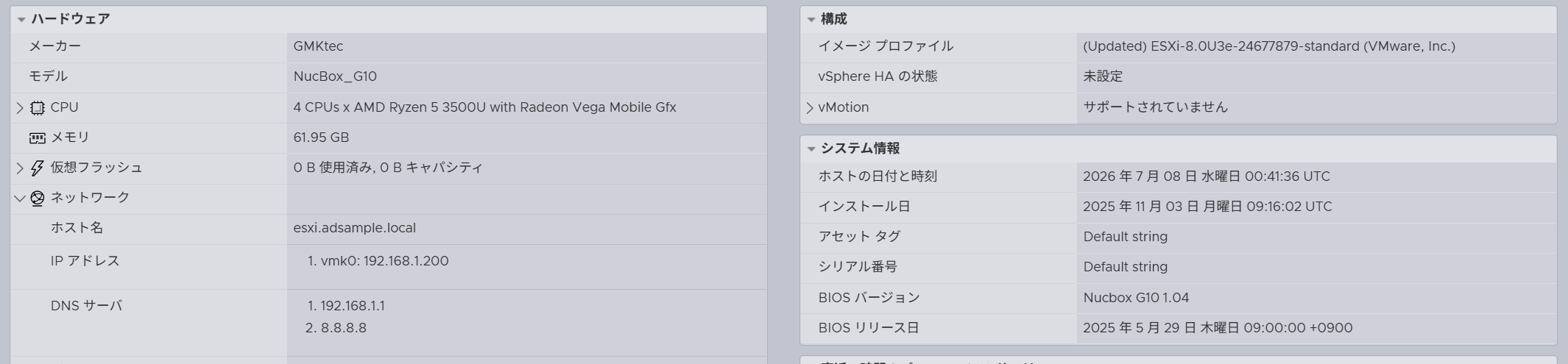
Ryzen 5 3500U環境でnested esxiを作ろうとしたらディスクが見えない

GMKtec NucBox G10 mini にESXi8 Freeをインストールして使っているんだけど、ESXi 7からESXi 8へのバージョンアップ手順を確認したくて、nested esxi環境を作ろうとした・・・

仮想マシンを[その他]-[VMware ESXi 7.x]で作成して

仮想マシンのCPU設定は詳細を開いて「ハードウェア仮想化」「IOMMU」「パフォーマンスカウンター」にチェックを入れて

SCSIコントローラは「VMware Paravirtual(PVSCSI)」で、ディスクはscsi0 で接続して作成

これでインストールを進めると選択できるディスクがない

この状態で、AlmaLinux 9.7のISOで起動すると普通にインストールできて起動してくる。

いろいろ悩んだ結果・・・

「IOMMU」と「パフォーマンスカウンター」のチェックを外してみたところ

ディスクが見えるようになりました

Intel N97環境でNested ESXiをインストールした際は、IOMMIとパフォーマンスカウンターにチェックが入っていてもディスクを認識してくれたのに、Ryzen 5 3500U環境ではダメなようです。